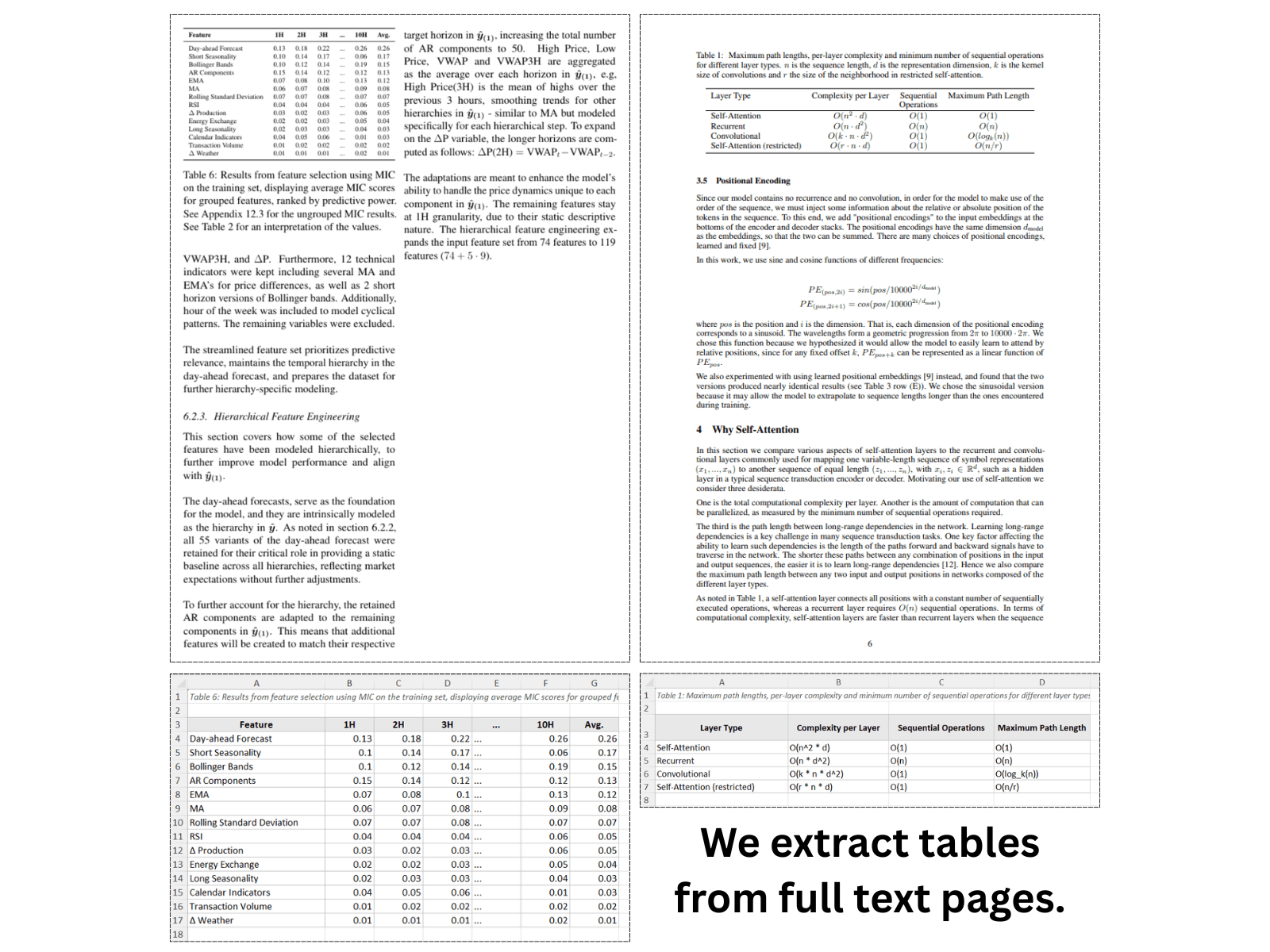
Raporty finansowe i sprawozdania
Wyniki kwartalne, raporty roczne, sprawozdania regulacyjne — wyodrębnij tabele przychodów, bilanse i rachunki zysków i strat do edytowalnych arkuszy.
Upuść PDF lub obraz tabeli i wyciągnij każdy wiersz, kolumnę i scaloną komórkę do edytowalnego arkusza Excel. Działa na PDF-ach tekstowych, dokumentach skanowanych, raportach wielostronicowych i zdjęciach z telefonu drukowanych stron.
0/5 dzienny konwersji dokumentów
Zacznij bezpłatnie natychmiast • Wszystkie typy dokumentów • Bez rejestracji
Prywatność przede wszystkim: Twoje obrazy nie są nigdy przechowywane - przetwarzane natychmiast i usuwane
Przeciągnij i upuść swój PDF lub zrób zdjęcie wydrukowanej strony. Wybierz format wyjściowy: Excel, CSV, Word, JSON.
Nasza AI odczytuje Twój PDF i próbuje zidentyfikować struktury tabel, nagłówki i wartości komórek — także w zeskanowanych PDF-ach bez tekstu do zaznaczenia. Cały dokument jest analizowany razem, aby zachować kontekst wielostronicowy.
Każdy PDF generuje własny arkusz z zachowaną strukturą — natychmiastowe pobranie lub dostarczenie e-mailem w Free+ i Premium. Premium może dostarczyć partię PDF-ów jako jeden plik ZIP.
Prawdziwe dokumenty, rzeczywisty wynik Excel — przykłady na żywo, automatycznie zmieniające się co kilka sekund.
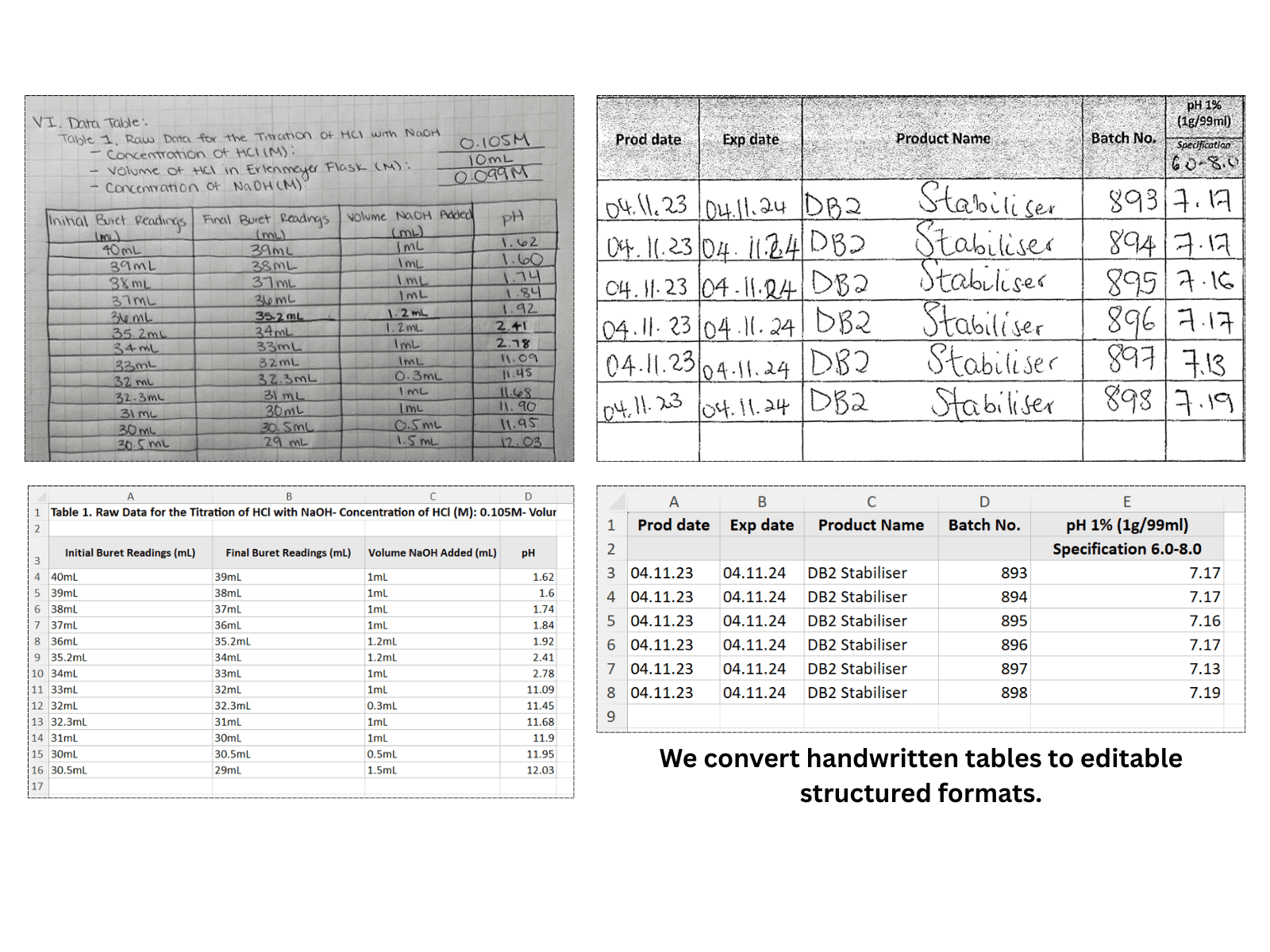
Dwie ręcznie napisane tabele (zdjęcie i skan) przebudowane komórka po komórce w strukturyzowane tabele Excel.
Każdy PDF przechowuje tabele inaczej. AI ScanToExcel analizuje każdy format — niezależnie czy to warstwa tekstu, której nie możesz skopiować, czy zeskanowany obraz bez tekstu do zaznaczenia.
Wyniki kwartalne, raporty roczne, sprawozdania regulacyjne — wyodrębnij tabele przychodów, bilanse i rachunki zysków i strat do edytowalnych arkuszy.
Opublikowane badania, wyniki badań klinicznych, dane spisowe — wyciągnij tabele statystyczne z czasopism bez ręcznego przepisywania.
Katalogi dostawców, PDF-y z cenami, karty techniczne — przekształć je w sortowalne i filtrowalne arkusze kalkulacyjne.
Załączniki do umów, harmonogramy zgodności, tabele licencyjne — przekonwertuj ustrukturyzowane dane prawne na użyteczne formaty.
Wydrukowane raporty, archiwalne dokumenty zeskanowane do PDF — warstwa tekstu nie jest wymagana. Nasz OCR odczytuje obraz i odtwarza tabelę.
Tabele, które przechodzą na kolejne strony — AI analizuje cały PDF razem, aby interpretować dane rozciągające się na wiele stron.
Analiza AI
Wyjście i integracja
AI odczytuje każdy PDF i próbuje zidentyfikować te elementy tabeli.
PDF-y przechowują tekst jako indywidualnie pozycjonowane znaki — w formacie pliku nie ma komórek, kolumn ani wierszy. Gdy kopiujesz tabelę z PDF, wyrównanie kolumn się rozpada, ponieważ struktura istnieje tylko wizualnie.
Zeskanowane PDF-y są jeszcze trudniejsze: zawierają tylko płaski obraz bez żadnej warstwy tekstu. Tradycyjne kopiuj-wklej nie zwraca niczego.
Solution
AI ScanToExcel odczytuje wizualny układ Twojego PDF i mapuje pozycjonowane znaki z powrotem na ustrukturyzowane wiersze i kolumny — dając Ci edytowalny arkusz zamiast pomieszanego tekstu.
Uzyskaj najdokładniejsze wyniki z konwersji tabel PDF.
Używaj oryginalnego PDF, jeśli to możliwe
PDF-y tekstowe (gdzie możesz zaznaczyć tekst) są wyodrębniane szybciej i dokładniej niż zeskanowane obrazy.
Unikaj skanów w niskiej rozdzielczości
Przy skanowaniu wydrukowanego dokumentu używaj co najmniej 200 DPI. Wyższa rozdzielczość oznacza lepszą dokładność OCR dla małego tekstu i liczb.
Trzymaj strony prosto
Obrócone lub przekrzywione skany zmniejszają dokładność. Wyrównaj strony przed skanowaniem lub rób zdjęcia z góry.
Jeden temat tabeli na przesłanie
Jeśli PDF zawiera niepowiązane tabele, AI przetwarza je oddzielnie. Grupowanie podobnych dokumentów w paczce usprawnia jednak przepływ pracy.
Sprawdź scalone komórki w wynikach
Złożone scalenia (obejmujące 3+ wierszy i kolumn) są najtrudniejsze do odtworzenia. Zweryfikuj te komórki w pobranym arkuszu.
Używaj CSV do importu do baz danych
Jeśli celem jest załadowanie danych do bazy danych lub narzędzia BI, wybierz CSV lub JSON zamiast Excel dla czystszej integracji.
Wszystkie plany obsługują każdy typ dokumentu i każdy format wejściowy. Free, Free+ i Premium korzystają z tego samego modelu AI — różnice dotyczą wolumenu, wielkości partii, wielkości pliku, prędkości i dostawy.
Idealne do okazjonalnego użytku. Konto nie jest wymagane.
Większe partie i dostawa e-mailem.
Dla zaawansowanych użytkowników potrzebujących maksymalnej przepustowości.
Upuść swój PDF lub obraz tabeli i otrzymaj czysty, edytowalny plik Excel w kilka sekund — bez rejestracji, bez oprogramowania, nic nie zapisujemy.
Wyodrębnij tabele PDF teraz