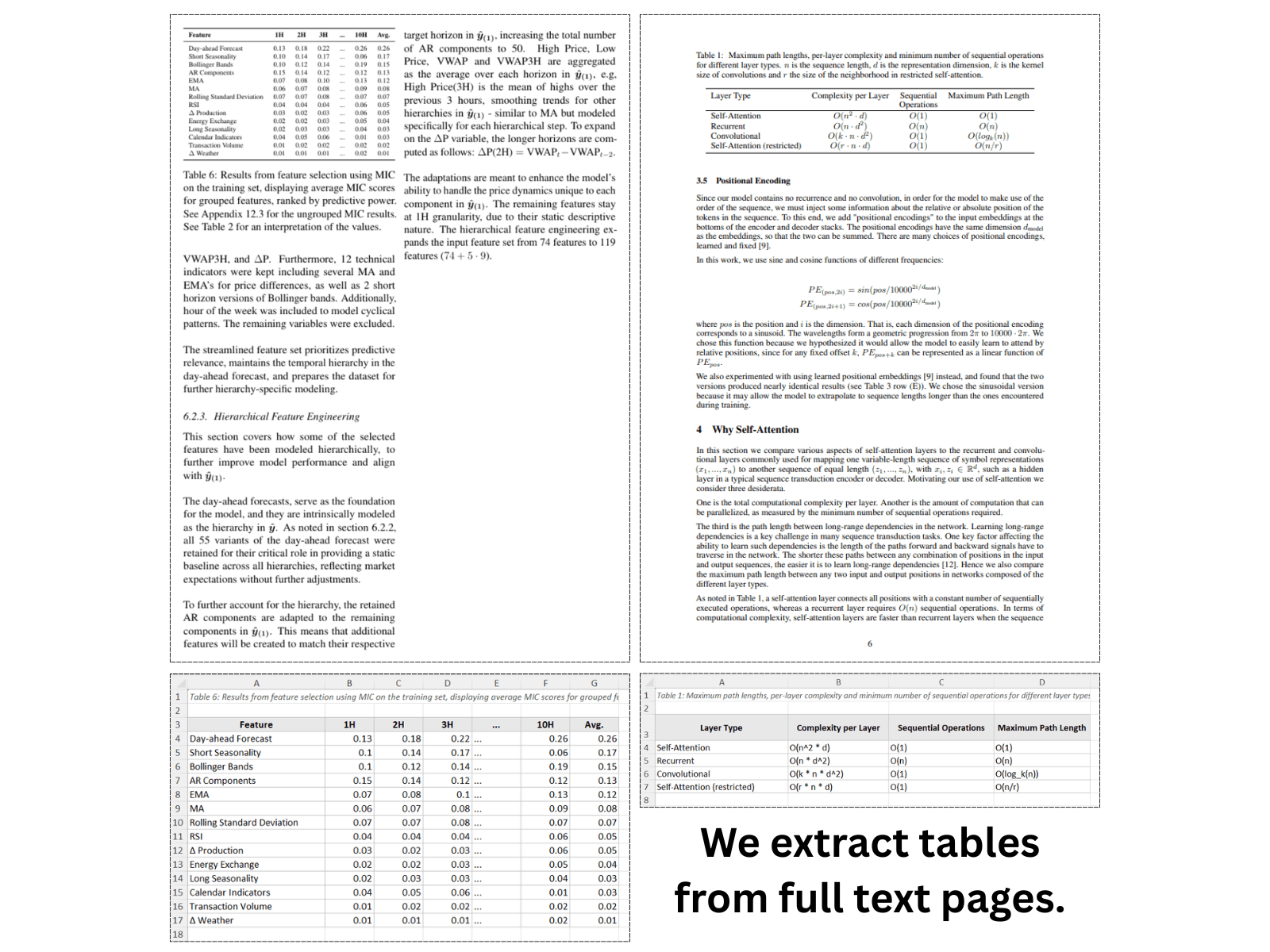
Report finanziari e bilanci
Risultati trimestrali, relazioni annuali, dichiarazioni normative — estrai tabelle di ricavi, stati patrimoniali e conti economici in fogli di calcolo modificabili.
Trascina un PDF o un'immagine di una tabella ed estrai ogni riga, colonna e cella unita in un foglio Excel modificabile. Funziona con PDF testuali, documenti scansionati, report multipagina e foto di pagine stampate.
0/5 conversioni documento giornaliera
Inizia gratis subito • Tutti i tipi di documento • Nessuna registrazione richiesta
Privacy Prima di Tutto: Le tue immagini non vengono mai archiviate - elaborate istantaneamente ed eliminate
Trascina il tuo PDF o scatta una foto di una pagina stampata. Scegli un formato di output: Excel, CSV, Word, JSON.
La nostra IA legge il tuo PDF e tenta di identificare strutture di tabelle, intestazioni e valori delle celle — anche nei PDF scansionati senza testo selezionabile. L'intero documento viene analizzato insieme per preservare il contesto multipagina.
Ogni PDF produce il proprio foglio di calcolo con la struttura preservata — download istantaneo o consegna via e-mail su Free+ e Premium. Premium può consegnare un batch di PDF come un singolo file ZIP.
Documenti reali, output reale di Excel — esempi live che si auto-aggiornano ogni pochi secondi.
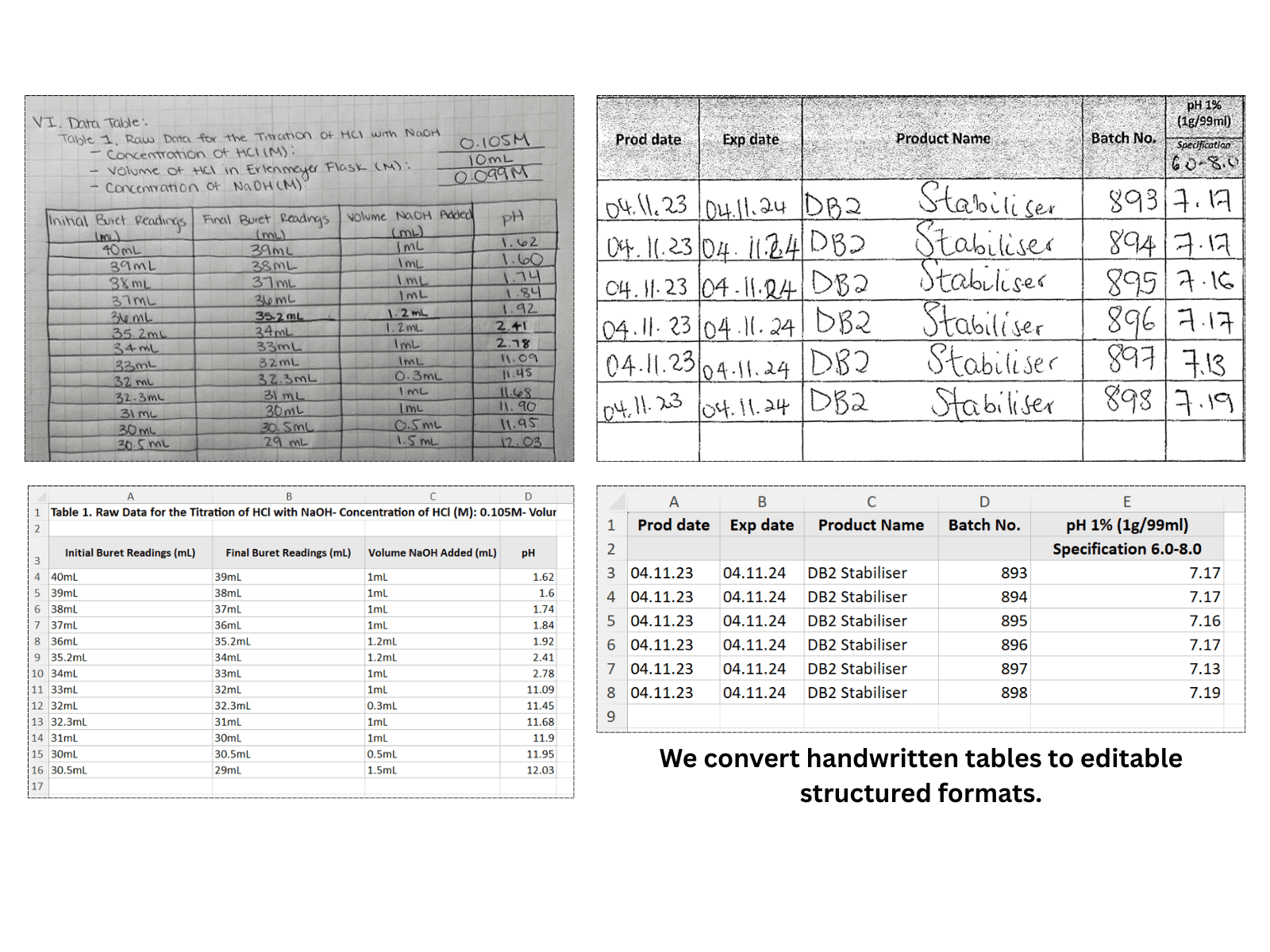
Due tabelle scritte a mano (una foto e una scansione) ricostruite cella per cella in tabelle Excel strutturate.
Ogni PDF memorizza le tabelle in modo diverso. L'IA di ScanToExcel analizza ogni formato — che si tratti di un livello di testo che non riesci a copiare o di un'immagine scansionata senza testo selezionabile.
Risultati trimestrali, relazioni annuali, dichiarazioni normative — estrai tabelle di ricavi, stati patrimoniali e conti economici in fogli di calcolo modificabili.
Studi pubblicati, risultati di trial clinici, dati censuari — estrai tabelle statistiche da riviste senza trascrizione manuale.
Cataloghi fornitori, PDF di listini, schede tecniche — trasformali in fogli di calcolo ordinabili e filtrabili.
Allegati contrattuali, cronogrammi di conformità, tabelle di licenze — converti dati legali strutturati in formati utilizzabili.
Report stampati, documenti d'archivio scansionati in PDF — nessun livello di testo richiesto. Il nostro OCR legge l'immagine e ricostruisce la tabella.
Tabelle che proseguono su più pagine — l'IA analizza l'intero PDF insieme per interpretare dati che si estendono su più pagine.
Analisi IA
Output e integrazione
L'IA legge ogni PDF e tenta di identificare questi elementi della tabella.
I PDF memorizzano il testo come caratteri posizionati individualmente — non ci sono celle, colonne o righe nel formato file. Quando copi e incolli una tabella da un PDF, l'allineamento delle colonne si rompe perché la struttura esiste solo visivamente.
I PDF scansionati sono ancora più difficili: contengono solo un'immagine piatta senza livello di testo. Il copia-incolla tradizionale non restituisce nulla.
Solution
L'IA di ScanToExcel legge il layout visivo del tuo PDF e rimappa i caratteri posizionati in righe e colonne strutturate — dandoti un foglio di calcolo modificabile invece di testo confuso.
Ottieni i risultati più precisi dalle tue conversioni di tabelle PDF.
Usa il PDF originale quando possibile
I PDF testuali (dove puoi selezionare il testo) vengono estratti più velocemente e con maggiore precisione rispetto alle immagini scansionate.
Evita scansioni a bassa risoluzione
Quando scansioni un documento stampato, usa almeno 200 DPI. Una risoluzione più alta significa una migliore precisione OCR per testo piccolo e numeri.
Mantieni le pagine dritte
Le scansioni ruotate o inclinate riducono la precisione. Allinea le pagine prima della scansione o scatta foto dall'alto.
Un argomento per tabella per upload
Se un PDF contiene tabelle non correlate, l'IA le elabora separatamente. Raggruppare documenti simili in un batch migliora il tuo flusso di lavoro.
Controlla le celle unite nell'output
Le unioni complesse (che abbracciano 3+ righe e colonne) sono le più difficili da ricostruire. Verifica queste celle nel foglio di calcolo scaricato.
Usa CSV per importazioni in database
Se il tuo obiettivo è caricare dati in un database o strumento BI, scegli CSV o JSON invece di Excel per un'integrazione più pulita.
Tutti i piani includono ogni tipo di documento e ogni formato di input. Free, Free+ e Premium condividono lo stesso modello di IA — le differenze riguardano volume, dimensione del batch, dimensione dei file, velocità e consegna.
Perfetto per uso occasionale. Nessun account richiesto.
Batch più grandi e consegna via email.
Per utenti esperti che necessitano del massimo throughput.
Trascina il tuo PDF o immagine di tabella e ottieni un file Excel pulito e modificabile in pochi secondi — nessuna registrazione, nessun software, nulla salvato.
Estrai tabelle PDF ora