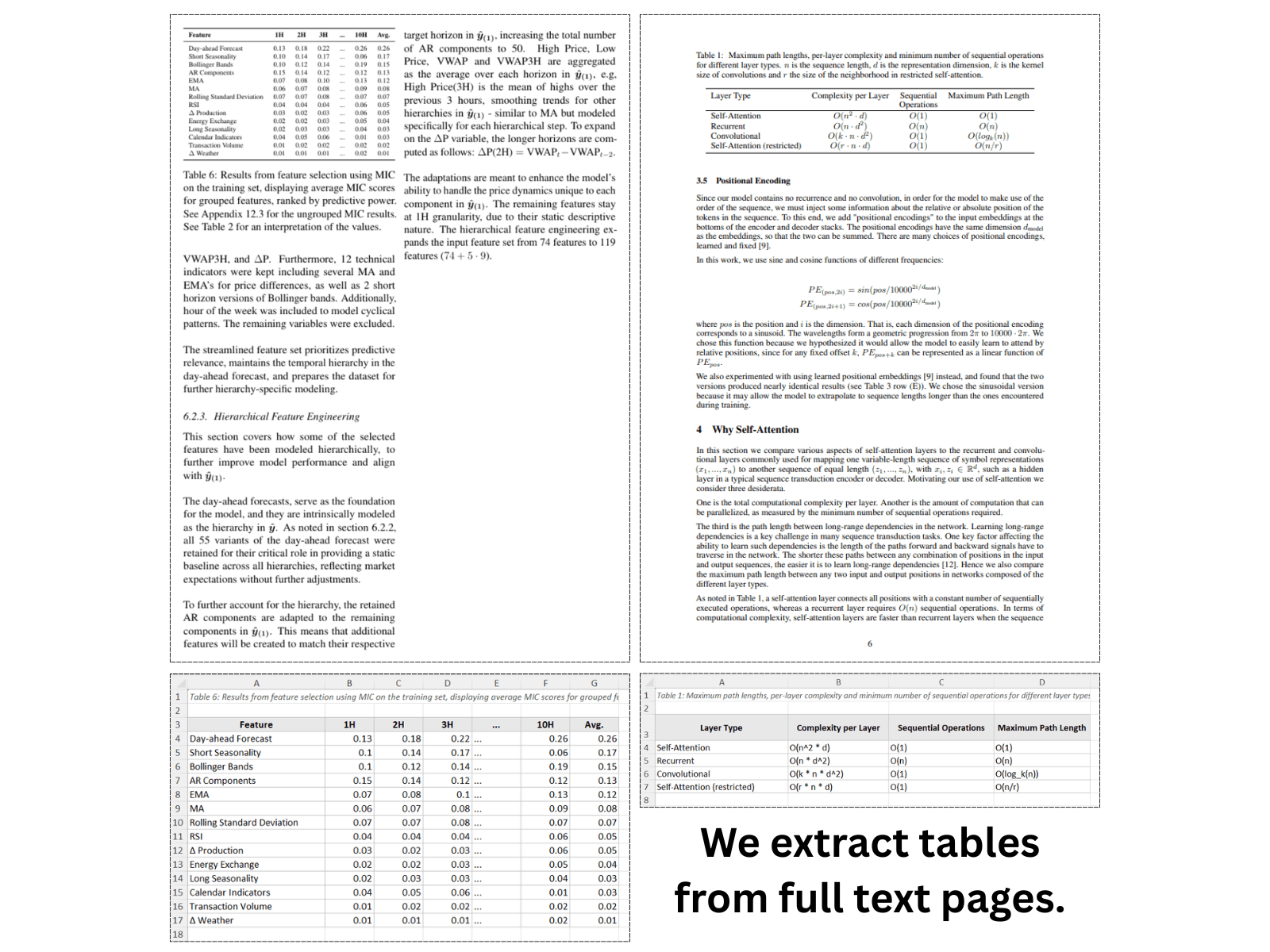
Financiële rapporten & jaarverslagen
Kwartaalcijfers, jaarverslagen, SEC-filings — extraheer omzettabellen, balansen en resultatenrekeningen in bewerkbare spreadsheets.
Sleep een PDF of een afbeelding van een tabel erin en haal elke rij, kolom en samengevoegde cel uit in een bewerkbaar Excel-bestand. Werkt met tekst-PDF's, gescande documenten, meerpagina-rapporten en telefoonfoto's van gedrukte pagina's.
0/5 dagelijkse documentconversies
Start gratis direct • Alle documenttypes • Geen registratie nodig
Privacy voorop: Je afbeeldingen worden nooit opgeslagen - direct verwerkt en verwijderd
Sleep uw PDF of maak een foto van een afgedrukte pagina. Kies een uitvoerformaat: Excel, CSV, Word, JSON.
Onze AI leest uw PDF en probeert tabelstructuren, kopteksten en celwaarden te identificeren — ook bij gescande PDF's zonder selecteerbare tekst. Het hele document wordt samen geanalyseerd zodat context over meerdere pagina's behouden blijft.
Elke PDF levert een eigen spreadsheet met behouden structuur — directe download of levering per e-mail op Free+ en Premium. Premium kan een batch PDF's als één ZIP-bestand leveren.
Echte documenten, echte Excel-uitvoer — live voorbeelden die elke paar seconden automatisch veranderen.
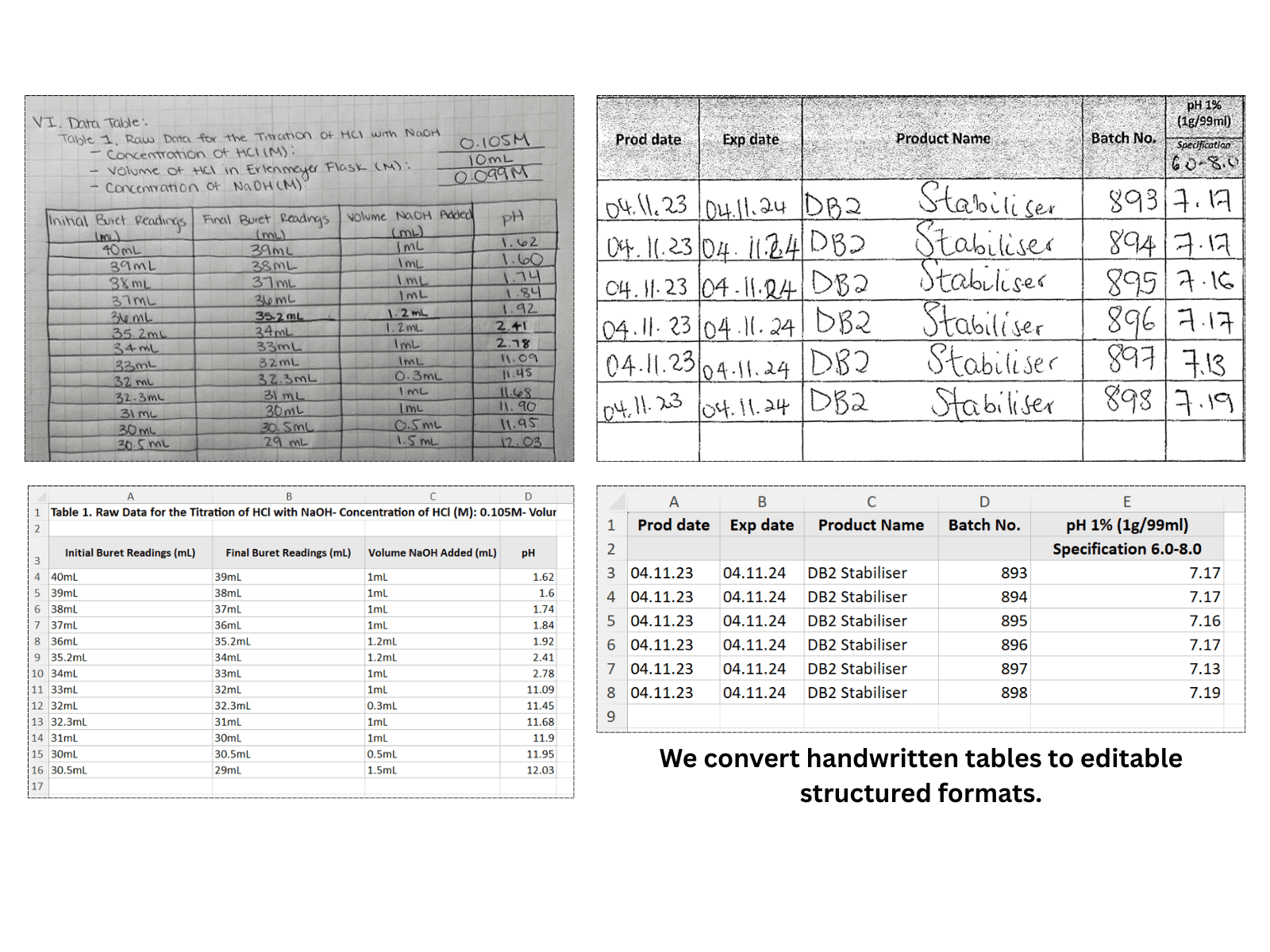
Twee handgeschreven tabellen (een foto en een scan) celvoorcel gereconstrueerd in gestructureerde Excel-tabellen.
Elke PDF slaat tabellen anders op. ScanToExcels AI analyseert elk formaat — of het nu een tekstlaag is die u niet kunt kopiëren of een gescande afbeelding zonder selecteerbare tekst.
Kwartaalcijfers, jaarverslagen, SEC-filings — extraheer omzettabellen, balansen en resultatenrekeningen in bewerkbare spreadsheets.
Gepubliceerde studies, resultaten van klinische onderzoeken, censusgegevens — haal statistische tabellen uit tijdschriften zonder handmatig overtikken.
Leverancierscatalogi, prijs-PDF's, productspecificatiesheets — verander ze in sorteerbare, filterbare spreadsheets.
Contractbijlagen, compliance-schema's, licentietabellen — converteer gestructureerde juridische gegevens naar werkbare formaten.
Afgedrukte rapporten, oude documenten gescand naar PDF — geen tekstlaag vereist. Onze OCR leest de afbeelding en reconstrueert de tabel.
Tabellen die doorlopen over pagina's — de AI analyseert de volledige PDF samen zodat gegevens die meerdere pagina's beslaan geïnterpreteerd kunnen worden.
AI-analyse
Uitvoer & integratie
De AI leest elke PDF en probeert deze tabelelementen te identificeren.
PDF's slaan tekst op als individueel gepositioneerde tekens — er zijn geen cellen, geen kolommen, geen rijen in het bestandsformaat. Wanneer u een tabel uit een PDF kopieert, valt de kolomuitlijning weg omdat de structuur alleen visueel bestaat.
Gescande PDF's zijn nog moeilijker: ze bevatten alleen een platte afbeelding zonder tekstlaag. Traditioneel kopiëren en plakken levert niets op.
Solution
ScanToExcels AI leest de visuele lay-out van uw PDF en brengt gepositioneerde tekens terug in gestructureerde rijen en kolommen — zodat u een bewerkbaar spreadsheet krijgt in plaats van door elkaar gegooide tekst.
Haal de nauwkeurigste resultaten uit uw PDF-tabelconversies.
Gebruik het originele PDF wanneer mogelijk
Tekstgebaseerde PDF's (waarin u tekst kunt selecteren) worden sneller en nauwkeuriger geëxtraheerd dan gescande afbeeldingen.
Vermijd lage-resolutie scans
Gebruik bij het scannen van een afgedrukt document minstens 200 DPI. Hogere resolutie betekent betere OCR-nauwkeurigheid voor kleine tekst en cijfers.
Houd pagina's recht
Geroteerde of scheve scans verminderen de nauwkeurigheid. Lijn pagina's uit voor het scannen of maak foto's recht van boven.
Eén tabelonderwerp per upload
Als een PDF niet-gerelateerde tabellen bevat, verwerkt de AI ze apart. Het groeperen van vergelijkbare documenten in een batch verbetert uw workflow.
Controleer samengevoegde cellen in de uitvoer
Complexe samenvoeging (over 3+ rijen en kolommen) zijn het moeilijkst te reconstrueren. Verifieer deze cellen in uw gedownloade spreadsheet.
Gebruik CSV voor database-imports
Als uw doel is om gegevens in een database of BI-tool te laden, kies dan CSV of JSON in plaats van Excel voor een schonere integratie.
Alle abonnementen ondersteunen elk documenttype en elk invoerformaat. Free, Free+ en Premium delen hetzelfde AI-model — verschillen zitten in volume, batchgrootte, bestandsgrootte, snelheid en bezorging.
Perfect voor incidenteel gebruik. Geen account nodig.
Grotere batches en e-mailbezorging.
Voor power users die maximale doorvoer nodig hebben.
Sleep je PDF of afbeelding van een tabel erin en ontvang in seconden een schoon, bewerkbaar Excel-bestand — geen registratie, geen software, niets opgeslagen.
PDF-tabellen nu extraheren