Convertidor Gratis de Tabla PDF a Excel

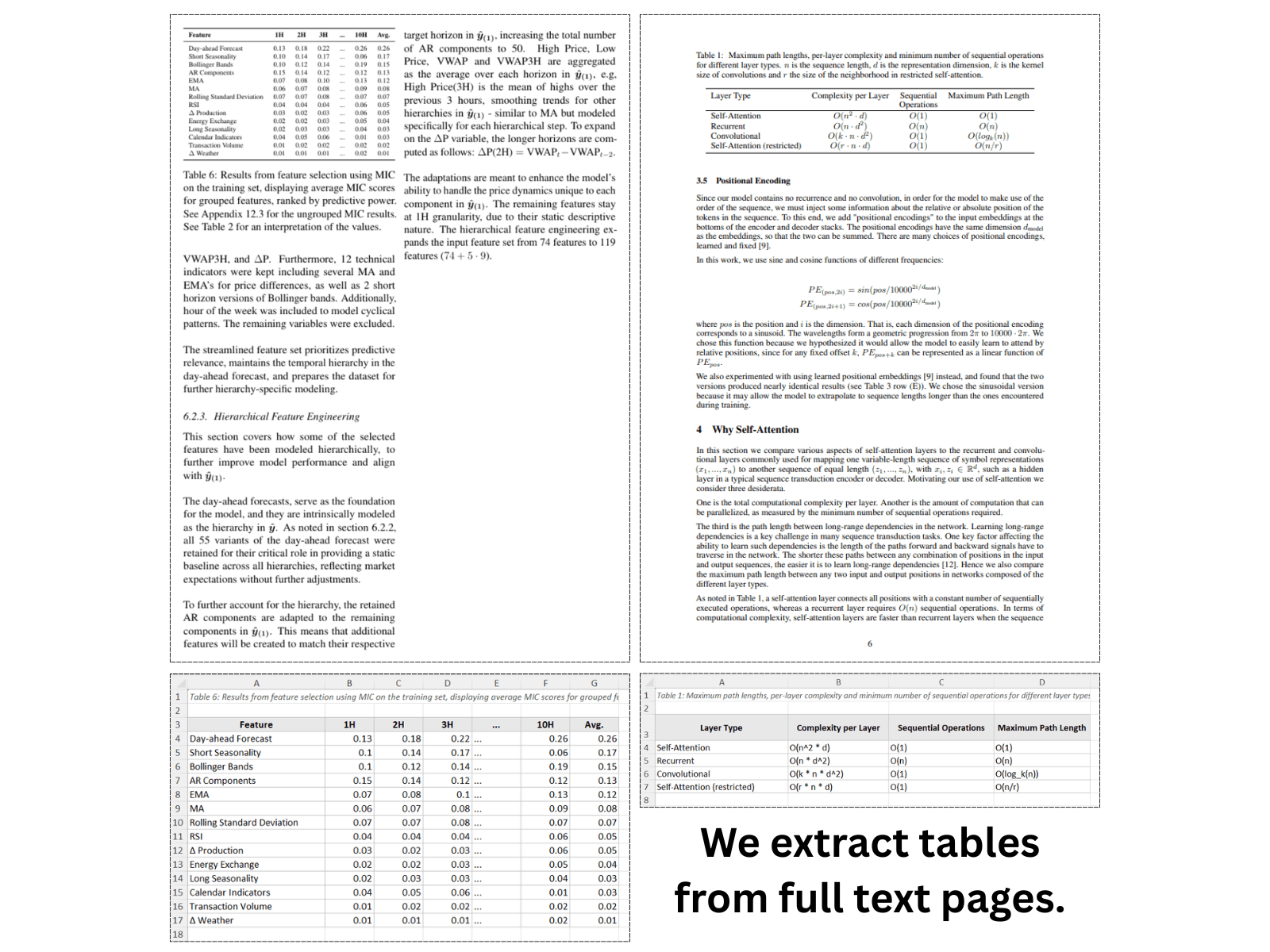
Suelta un PDF o una imagen de una tabla y extrae cada fila, columna y celda combinada en una hoja de Excel editable. Funciona con PDFs basados en texto, documentos escaneados, informes multipágina y fotos de páginas impresas.

Correo
ZIP
Plano
Combinar

0/5 conversiones de documentos diaria

Comienza gratis al instante • Todos los tipos de documentos • Sin registro

Privacidad primero: Tus imágenes nunca se almacenan - se procesan al instante y se descartan

Workflow

Tabla PDF a Excel en 3 pasos

Lo que necesita

  • Un archivo PDF con una o más tablas (de texto o escaneado)
  • Un navegador web moderno — no hay software que instalar

Subir → Analizar → Exportar

  1. 101

    Selecciona tu archivo PDF

    Arrastre y suelte su PDF o tome una foto de una página impresa. Elija un formato de salida: Excel, CSV, Word, JSON.

  2. 202

    La IA detecta la estructura de la tabla

    Nuestra IA lee su PDF e intenta identificar estructuras de tablas, encabezados y valores de celdas — incluyendo PDF escaneados sin texto seleccionable. El documento completo se analiza en conjunto para preservar el contexto multipágina.

  3. 303

    Exporta en el formato que prefieras

    Cada PDF produce su propia hoja de cálculo con la estructura preservada — descarga instantánea o entrega por correo electrónico en Free+ y Premium. Premium puede entregar un lote de PDFs como un único archivo ZIP.

Ejemplos en Vivo

Ver ScanToExcel en Acción

Documentos reales, salida real de Excel — ejemplos en vivo que cambian automáticamente cada pocos segundos.
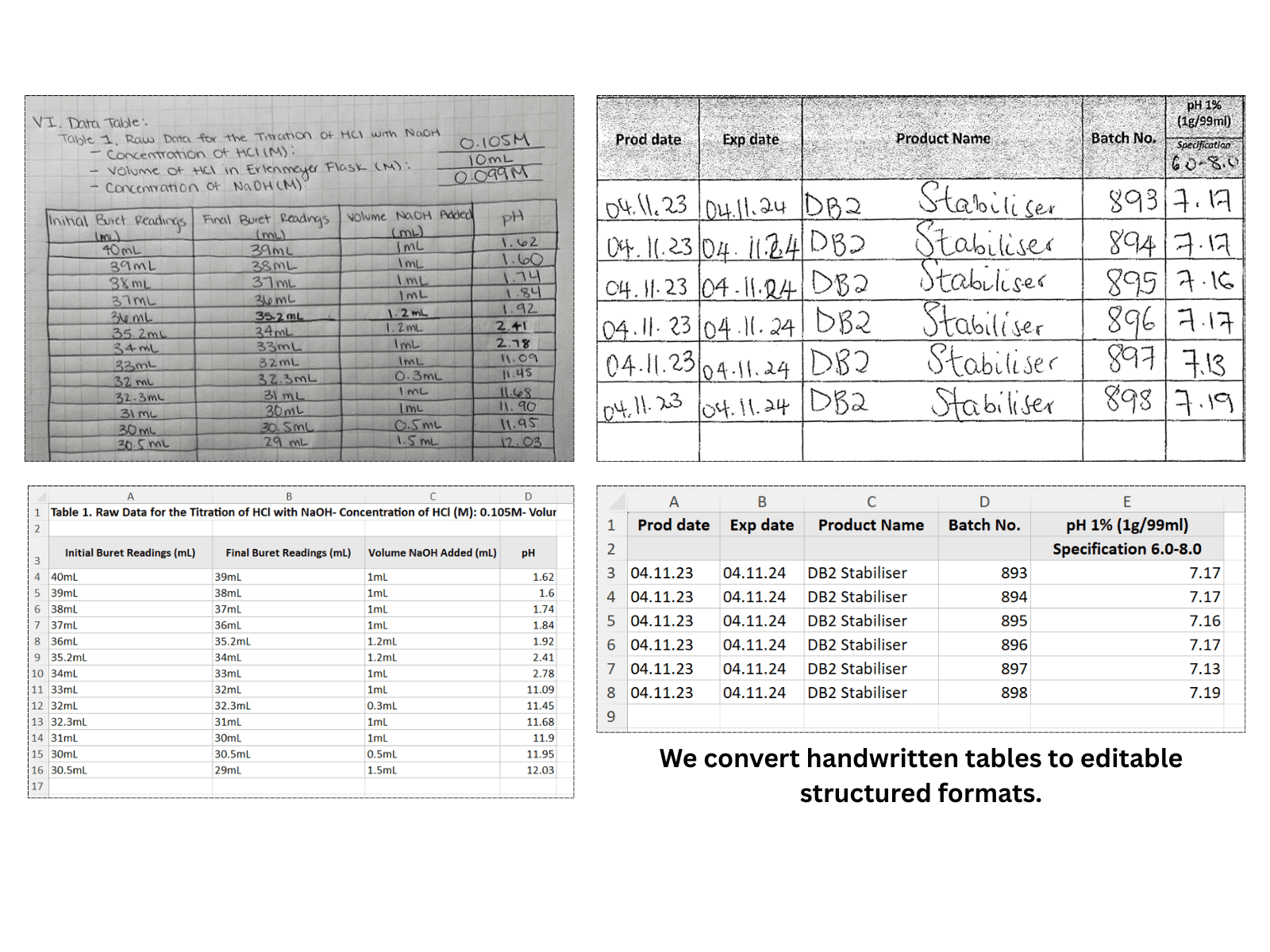
Imagen de una Tabla

Handwritten Tables → Excel

Dos tablas manuscritas — una foto y un escaneo — convertidas en tablas de Excel digitales estructuradas

Dos tablas manuscritas (una foto y un escaneo) reconstruidas celda por celda en tablas de Excel estructuradas.

Coverage

Cualquier tabla, cualquier PDF, cualquier formato

Cada PDF almacena las tablas de manera diferente. La IA de ScanToExcel analiza cada formato — ya sea una capa de texto que no puede copiar o una imagen escaneada sin texto seleccionable.

  • Informes financieros y balances

    Resultados trimestrales, informes anuales, declaraciones regulatorias — extraiga tablas de ingresos, balances y estados de resultados en hojas de cálculo editables.

  • Investigación y datos estadísticos

    Estudios publicados, resultados de ensayos clínicos, datos censales — extraiga tablas estadísticas de revistas sin transcripción manual.

  • Catálogos de productos y listas de precios

    Catálogos de proveedores, PDF de precios, fichas técnicas — conviértalos en hojas de cálculo ordenables y filtrables.

  • Documentos legales y regulatorios

    Anexos de contratos, calendarios de cumplimiento, tablas de licencias — convierta datos legales estructurados en formatos utilizables.

  • Documentos en papel escaneados

    Informes impresos, documentos antiguos escaneados a PDF — no se requiere capa de texto. Nuestro OCR lee la imagen y reconstruye la tabla.

  • Tablas que abarcan múltiples páginas

    Tablas que continúan en varias páginas — la IA analiza el PDF completo en conjunto para interpretar datos que abarcan múltiples páginas.

¿Tablas que no se pueden copiar? Las mapeamos igual

Análisis IA

  • Reconocimiento de estructura de tablas con IA
  • Procesa diseños complejos incluyendo celdas combinadas
  • Análisis del documento completo para PDF multipágina
  • Funciona con tablas sin bordes, con cuadrícula y mixtas

Salida e integración

  • Exportación a Excel, CSV, Word, JSON
  • Busca preservar valores de celdas, encabezados y estructura
  • Suba múltiples PDF por sesión
  • Descarga instantánea — Free+ y Premium añaden envío por correo electrónico; Premium añade empaquetado ZIP para lotes
Extraction

Qué se extrae de su PDF

La IA lee cada PDF e intenta identificar estos elementos de tabla.

Elementos de tabla extraídos

  • Encabezados de columna y subencabezados
  • Etiquetas de fila y agrupaciones por categoría
  • Valores numéricos con precisión decimal
  • Símbolos de moneda y unidades
  • Fechas en su formato original
  • Celdas combinadas que abarcan filas o columnas
  • PDF de texto y escaneados por igual

Por qué las tablas PDF son difíciles de extraer

Los PDF almacenan texto como caracteres posicionados individualmente — no hay celdas, columnas ni filas en el formato de archivo. Al copiar y pegar una tabla de un PDF, la alineación de columnas se rompe porque la estructura solo existe visualmente.

Los PDF escaneados son aún más difíciles: contienen solo una imagen plana sin capa de texto. El copiar y pegar tradicional no devuelve nada.

Solution

La IA de ScanToExcel lee el diseño visual de su PDF y reasigna los caracteres posicionados en filas y columnas estructuradas — dándole una hoja de cálculo editable en lugar de texto desordenado.

Best Practices

Consejos pro para exportaciones de tablas PDF más limpias

Obtenga los resultados más precisos de sus conversiones de tablas PDF.

  1. Use el PDF original cuando sea posible

    Los PDF de texto (donde puede seleccionar texto) se extraen más rápido y con mayor precisión que las imágenes escaneadas.

  2. Evite escaneos de baja resolución

    Al escanear un documento impreso, use al menos 200 DPI. Mayor resolución significa mejor precisión OCR para texto pequeño y números.

  3. Mantenga las páginas rectas

    Los escaneos rotados o inclinados reducen la precisión. Alinee las páginas antes de escanear o tome fotos de frente.

  4. Un tema de tabla por carga

    Si un PDF contiene tablas no relacionadas, la IA las procesa por separado. Agrupar documentos similares en un lote mejora su flujo de trabajo.

  5. Verifique celdas combinadas en la salida

    Las combinaciones complejas (que abarcan 3+ filas y columnas) son las más difíciles de reconstruir. Verifique estas celdas en su hoja descargada.

  6. Use CSV para importaciones a bases de datos

    Si su objetivo es cargar datos en una base de datos o herramienta BI, elija CSV o JSON en lugar de Excel para una integración más limpia.

Plans

Elige tu plan

Todos los planes incluyen todos los tipos de documento y formatos de entrada. Free, Free+ y Premium comparten el mismo modelo de IA — las diferencias son volumen, tamaño de lote, tamaño de archivo, velocidad y entrega.

Plan actual

Gratuito

$0

Ideal para uso ocasional. Sin cuenta necesaria.

  • 5 conversiones al día
  • Subida de archivo único, hasta 5 MB
  • Recibos, facturas, extractos bancarios y de tarjeta, nóminas, imágenes de tablas
  • JPG, PNG, HEIC, HEIF, TIFF, WebP, PDF de una y varias páginas
  • Exportar a Excel, CSV, Word, JSON
  • Privacidad primero: archivos y resultados nunca se almacenan

Gratuito+

$0

Lotes más grandes y entrega por email.

  • 5 conversiones al día
  • Lotes de hasta 5 archivos, hasta 10 MB cada uno
  • Entrega de resultados por email
  • Todo lo de Free
Más popular

Premium

$4.99/mes

Para usuarios avanzados que necesitan máximo rendimiento.

  • 2.500 páginas al mes
  • Lotes de hasta 50 archivos, hasta 25 MB cada uno
  • Procesamiento paralelo — lotes hasta 10× más rápidos
  • Descarga ZIP para lotes
  • Combinación de documentos
  • Exportaciones CSV de Xero y QuickBooks
  • Soporte prioritario por email
  • Facturación mensual, cancela cuando quieras
  • Todo lo de Free+
Questions

Tabla PDF a Excel: Preguntas Frecuentes

¿Cómo convierto una tabla PDF a Excel gratis?
Arrastra un PDF o una imagen de una tabla a ScanToExcel y elige Excel como salida. La IA detecta la estructura de la tabla — encabezados de columna, etiquetas de fila, celdas combinadas, precisión decimal, símbolos de moneda — y reconstruye la cuadrícula en un XLSX descargable. Funciona con PDFs basados en texto (donde puedes seleccionar texto), PDFs escaneados sin capa de texto y fotos de páginas impresas. Los informes multipágina se analizan como un solo documento para que las tablas que abarcan varias páginas se mantengan alineadas. Gratis sin registro; exporta a Excel, CSV, Word o JSON.
¿Cuál es la diferencia entre el extractor de tabla PDF gratis y el de pago?
Gratis cubre extracciones puntuales — un PDF o imagen a la vez, descarga inmediata, sin cuenta. Free+ añade entrega por correo. Premium ($4,99/mes) está pensado para analistas que extraen tablas en volumen: sube hasta 50 PDFs por lote, recibe un ZIP con todas las hojas y fusiona varios PDFs en un único Excel. Ambos niveles mantienen la misma precisión de IA en PDFs escaneados, celdas combinadas y diseños sin bordes — Premium solo elimina el límite por archivo para documentos SEC, datasets de investigación o catálogos largos.
¿Puede ScanToExcel extraer tablas de PDF escaneados?
Sí. El OCR con IA funciona tanto con PDF de texto como escaneados. Cuando un PDF no tiene texto seleccionable — como un informe impreso que fue escaneado — la IA lee los píxeles de la imagen y reconstruye el diseño de la tabla. Los PDF de texto generalmente producen mayor precisión que los escaneos de baja resolución.
¿Cómo maneja ScanToExcel los PDF multipágina?
Su PDF completo se sube y analiza como un solo documento, de modo que la IA tiene el contexto completo de todas las páginas. Los resultados se devuelven como una hoja de cálculo estructurada por archivo. Para documentos muy largos, la precisión es mejor cuando las tablas tienen un formato consistente.
¿Por qué no puedo simplemente copiar y pegar tablas de un PDF?
Los PDF almacenan texto como caracteres posicionados, no celdas estructuradas. Al copiar y pegar, las columnas se desordenan porque no hay cuadrícula subyacente en el formato de archivo. Los PDF escaneados son peores — no tienen capa de texto, así que no hay nada que seleccionar. La IA de ScanToExcel lee el diseño visual y reasigna los caracteres en filas y columnas.
¿Se almacena el PDF que subo en algún lugar?
No. Su PDF se procesa completamente en memoria — nunca se escribe en disco, registra o retiene después de que su descarga está lista. Esto es especialmente relevante para PDF con informes financieros, contratos o datos de precios propietarios. No se necesita crear una cuenta.
¿Qué formatos de salida puedo elegir?
Puede exportar a Excel (XLSX), CSV, Word (DOCX), JSON. CSV y JSON son los más limpios para importaciones a bases de datos y herramientas BI. Excel es mejor cuando desea filtrar, ordenar o graficar los datos inmediatamente. Word funciona para insertar tablas en informes.
¿Qué tablas PDF producen los mejores resultados?
Las tablas con líneas de cuadrícula claras y encabezados consistentes — informes financieros, listas de precios, tablas regulatorias — ofrecen la mayor precisión. La IA también procesa tablas sin bordes y diseños irregulares, aunque los resultados pueden variar. Texto muy pequeño, páginas muy rotadas o diseños decorativos son más difíciles.

Convierte ese PDF en una hoja de cálculo que realmente puedas usar

Suelta tu PDF o imagen de tabla y obtén un archivo Excel limpio y editable en segundos — sin registro, sin software, sin almacenamiento.

Extraer tablas PDF ahora
Convertidor Gratis de Tabla PDF a Excel | Extrae Tablas de PDFs e Imágenes | ScanToExcel