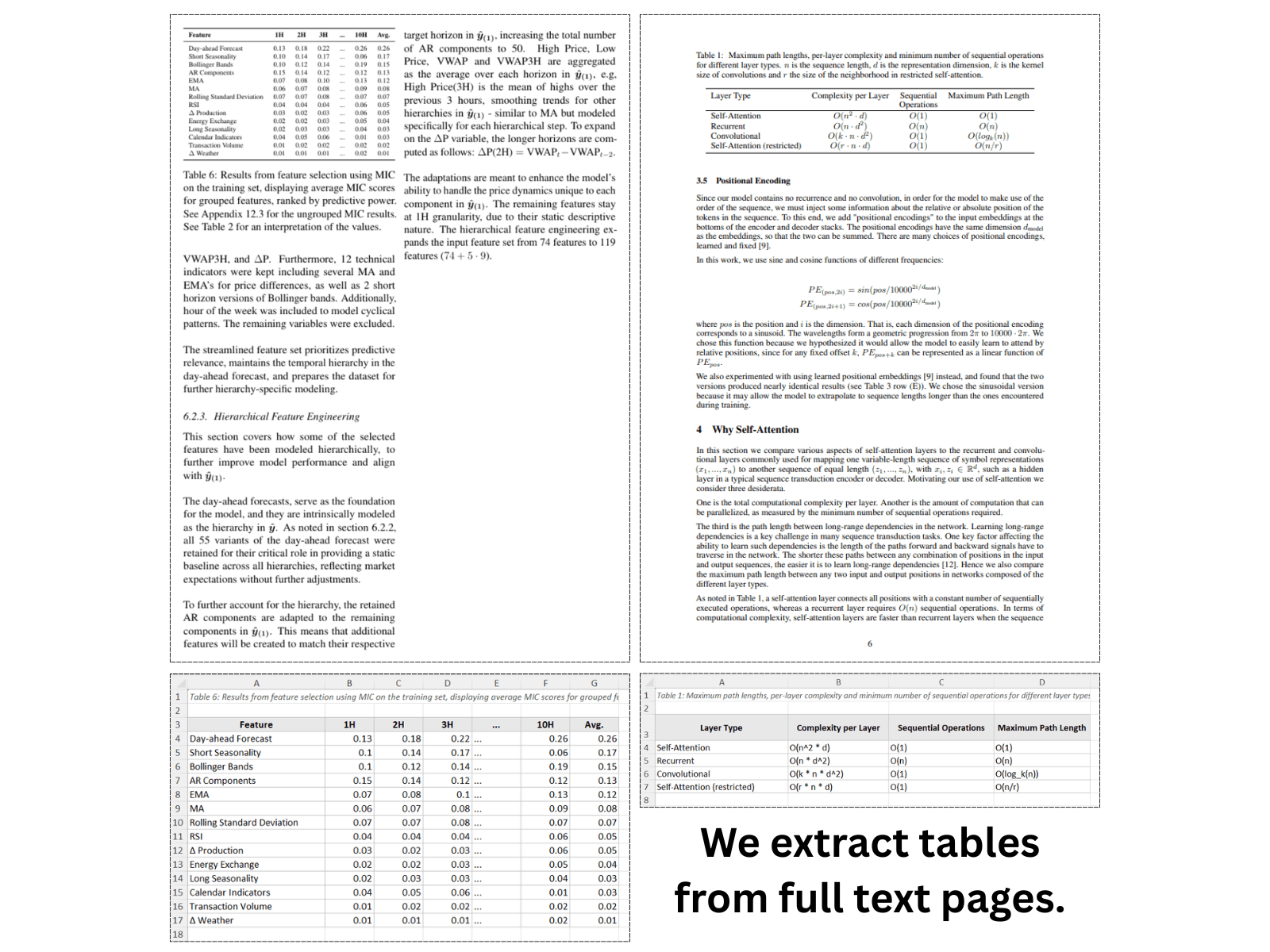
Kostenloser PDF-Tabelle zu Excel Konverter

Legen Sie ein PDF oder ein Bild einer Tabelle ab und holen Sie sich jede Zeile, Spalte und verbundene Zelle in eine bearbeitbare Excel-Tabelle. Funktioniert mit textbasierten PDFs, gescannten Dokumenten, mehrseitigen Berichten und Handyfotos gedruckter Seiten.

E-Mail
ZIP
Flach
Zusammenführen

0/5 tägliche Dokumentenkonvertierungen

Sofort kostenlos starten • Alle Dokumenttypen • Keine Anmeldung erforderlich

Datenschutz zuerst: Ihre Bilder werden nie gespeichert - sofort verarbeitet und gelöscht

Workflow

PDF-Tabelle zu Excel in 3 Schritten

Was Sie brauchen

  • Eine PDF-Datei mit einer oder mehreren Tabellen (textbasiert oder gescannt)
  • Einen modernen Webbrowser — keine Software zu installieren

Hochladen → Analysieren → Exportieren

  1. 101

    PDF-Datei auswählen

    Ziehen Sie Ihr PDF per Drag & Drop oder fotografieren Sie eine gedruckte Seite. Wählen Sie ein Ausgabeformat: Excel, CSV, Word, JSON.

  2. 202

    KI erkennt Tabellenstruktur und Werte

    Unsere KI liest Ihr PDF und versucht, Tabellenstrukturen, Kopfzeilen und Zellwerte zu identifizieren — auch bei gescannten PDFs ohne markierbaren Text. Das gesamte Dokument wird zusammen analysiert, sodass der mehrseitige Kontext erhalten bleibt.

  3. 303

    In Ihr bevorzugtes Format exportieren

    Jedes PDF erzeugt eine eigene Tabelle mit erhaltener Struktur — sofortiger Download oder Zustellung per E-Mail bei Free+ und Premium. Premium kann einen Stapel von PDFs als einzelne ZIP-Datei liefern.

Live-Beispiele

ScanToExcel in Aktion

Echte Dokumente, echte Excel-Ausgabe — Live-Beispiele, alle paar Sekunden automatisch aktualisiert.
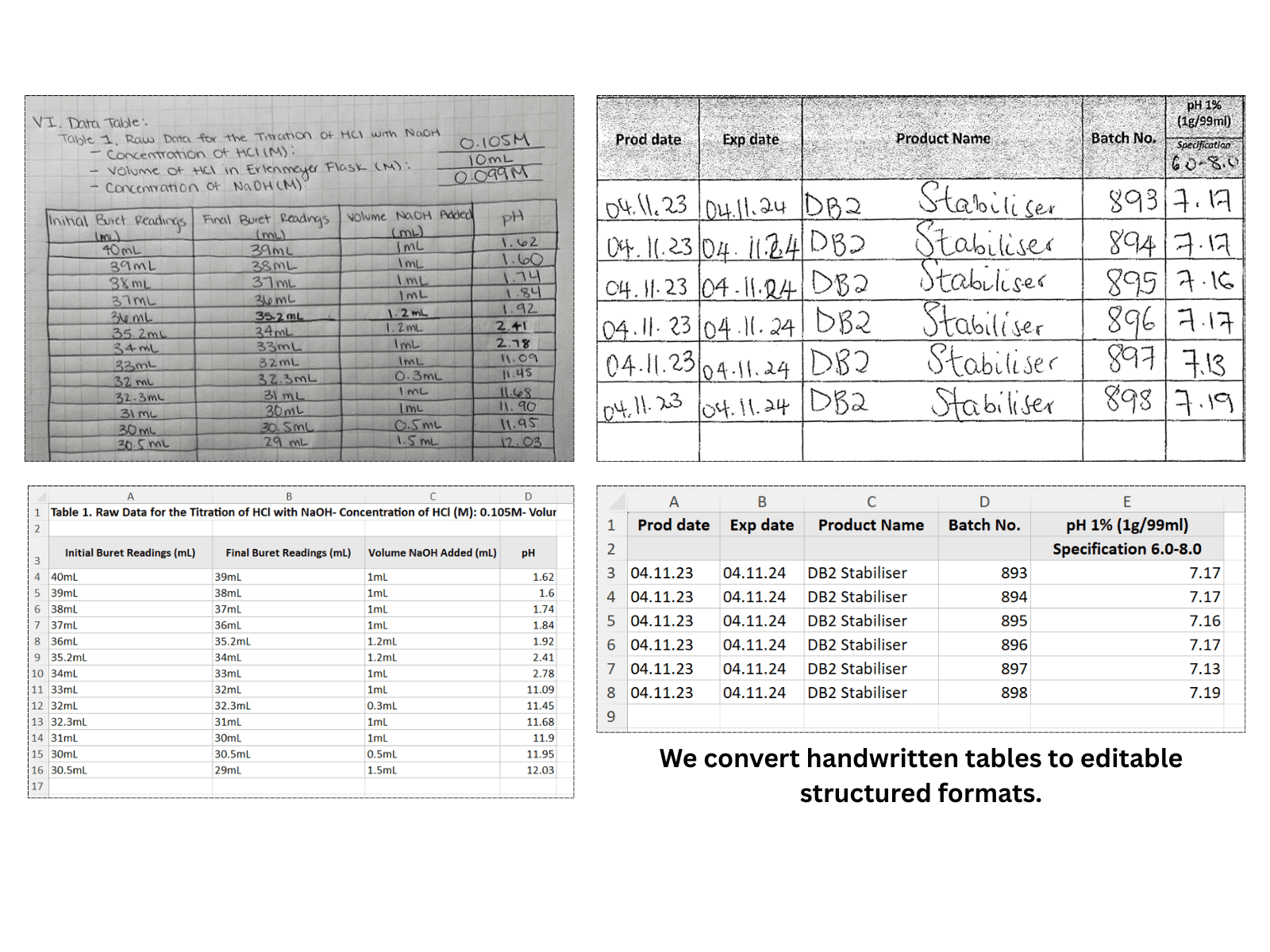
Bild einer Tabelle

Handwritten Tables → Excel

Zwei handschriftliche Tabellen — ein Foto und eine Scan — in strukturierte digitale Excel-Tabellen umgewandelt

Zwei handschriftliche Tabellen (ein Foto und eine Scan) zelle für zelle in strukturierte Excel-Tabellen rekonstruiert.

Coverage

Jede Tabelle, jedes PDF, jedes Layout

Jedes PDF speichert Tabellen anders. ScanToExcels KI analysiert jedes Format — ob es sich um eine Textebene handelt, die Sie nicht kopieren können, oder um ein gescanntes Bild ohne markierbaren Text.

  • Finanzberichte & Geschäftsberichte

    Quartalsberichte, SEC-Filings, Jahresberichte — extrahieren Sie Umsatztabellen, Bilanzen und Gewinn- und Verlustrechnungen in bearbeitbare Tabellenkalkulationen.

  • Forschung & statistische Daten

    Veröffentlichte Studien, klinische Studienergebnisse, Zensusdaten — ziehen Sie statistische Tabellen aus Fachzeitschriften ohne manuelles Abschreiben.

  • Produktkataloge & Preislisten

    Lieferantenkataloge, Preis-PDFs, Produktdatenblätter — verwandeln Sie sie in sortierbare, filterbare Tabellenkalkulationen.

  • Rechtliche & regulatorische Dokumente

    Vertragsanlagen, Compliance-Pläne, Lizenztabellen — konvertieren Sie strukturierte Rechtsdaten in nutzbare Formate.

  • Gescannte Papierdokumente

    Gedruckte Berichte, Altdokumente gescannt zu PDF — keine Textebene erforderlich. Unsere OCR liest das Bild und rekonstruiert die Tabelle.

  • Mehrseitige Tabellen

    Tabellen, die über Seiten hinausgehen — die KI analysiert das gesamte PDF zusammen, um Daten zu interpretieren, die sich über mehrere Seiten erstrecken.

Tabellen, die sich nicht kopieren lassen? Wir bilden sie trotzdem ab

KI-Analyse

  • KI-gestützte Tabellenstrukturerkennung
  • Verarbeitet komplexe Layouts einschließlich verbundener Zellen
  • Gesamtdokumentanalyse für mehrseitige PDFs
  • Funktioniert mit randlosen, gerasterten und gemischten Tabellen

Ausgabe & Integration

  • Export nach Excel, CSV, Word, JSON
  • Zielt auf Erhaltung von Zellwerten, Kopfzeilen und Struktur
  • Laden Sie mehrere PDFs pro Sitzung hoch
  • Sofortiger Download — Free+ und Premium ergänzen E-Mail-Zustellung; Premium ergänzt ZIP-Verpackung für Stapel
Extraction

So funktioniert die Extraktion: Was die KI findet

Die KI liest jedes PDF und versucht, diese Tabellenelemente zu identifizieren.

Extrahierte Tabellenelemente

  • Spaltenüberschriften und Unterüberschriften
  • Zeilenbeschriftungen und Kategoriegruppen
  • Numerische Werte mit Dezimalgenauigkeit
  • Währungssymbole und Einheiten
  • Datumsangaben im Originalformat
  • Verbundene Zellen über Zeilen oder Spalten
  • Textbasierte und gescannte PDFs gleichermaßen

Warum PDF-Tabellen schwer zu extrahieren sind

PDFs speichern Text als einzeln positionierte Zeichen — es gibt keine Zellen, keine Spalten, keine Zeilen im Dateiformat. Beim Kopieren einer Tabelle aus einem PDF wird die Spaltenausrichtung zerstört, weil die Struktur nur visuell existiert.

Gescannte PDFs sind noch schwieriger: Sie enthalten nur ein flaches Bild ohne Textebene. Herkömmliches Kopieren und Einfügen liefert nichts.

Solution

ScanToExcels KI liest das visuelle Layout Ihres PDFs und ordnet positionierte Zeichen wieder in strukturierte Zeilen und Spalten ein — für eine bearbeitbare Tabellenkalkulation statt durcheinander gewürfeltem Text.

Best Practices

Profi-Tipps für sauberere PDF-Tabellen-Exporte

Erzielen Sie die genauesten Ergebnisse bei Ihren PDF-Tabellenkonvertierungen.

  1. Verwenden Sie das Original-PDF wenn möglich

    Textbasierte PDFs (in denen Sie Text markieren können) werden schneller und genauer extrahiert als gescannte Bilder.

  2. Vermeiden Sie niedrig aufgelöste Scans

    Beim Scannen eines gedruckten Dokuments verwenden Sie mindestens 200 DPI. Höhere Auflösung bedeutet bessere OCR-Genauigkeit bei kleinem Text und Zahlen.

  3. Seiten gerade halten

    Gedrehte oder schiefe Scans verringern die Genauigkeit. Richten Sie Seiten vor dem Scannen aus oder fotografieren Sie von oben.

  4. Ein Tabellenthema pro Upload

    Wenn ein PDF unzusammenhängende Tabellen enthält, verarbeitet die KI diese separat. Das Gruppieren ähnlicher Dokumente in einem Stapel verbessert aber Ihren Arbeitsablauf.

  5. Verbundene Zellen in der Ausgabe prüfen

    Komplexe Verbindungen (über 3+ Zeilen und Spalten) sind am schwierigsten zu rekonstruieren. Überprüfen Sie diese Zellen in Ihrer heruntergeladenen Tabelle.

  6. CSV für Datenbankimporte verwenden

    Wenn Ihr Ziel der Import in eine Datenbank oder ein BI-Tool ist, wählen Sie CSV oder JSON statt Excel für eine sauberere Integration.

Plans

Wählen Sie Ihren Plan

Alle Tarife unterstützen jeden Dokumenttyp und jedes Eingabeformat. Free, Free+ und Premium nutzen dasselbe KI-Modell — Unterschiede betreffen Volumen, Stapelgröße, Dateigröße, Geschwindigkeit und Auslieferung.

Aktueller Plan

Kostenlos

$0

Perfekt für gelegentliche Nutzung. Kein Konto nötig.

  • 5 Konvertierungen pro Tag
  • Einzeldatei-Upload, bis zu 5 MB
  • Quittungen, Rechnungen, Konto- & Kreditkartenauszüge, Gehaltsabrechnungen, Tabellenbilder
  • JPG, PNG, HEIC, HEIF, TIFF, WebP, ein- und mehrseitige PDF
  • Export nach Excel, CSV, Word, JSON
  • Datenschutz zuerst: Dateien & Ausgaben werden nie gespeichert

Kostenlos+

$0

Größere Stapel und E-Mail-Versand.

  • 5 Konvertierungen pro Tag
  • Stapel von bis zu 5 Dateien, jeweils bis zu 10 MB
  • E-Mail-Versand der Ergebnisse
  • Alles aus Free
Am beliebtesten

Premium

$4.99/Monat

Für Power-User, die maximalen Durchsatz brauchen.

  • 2.500 Seiten pro Monat
  • Stapel von bis zu 50 Dateien, jeweils bis zu 25 MB
  • Parallelverarbeitung — bis zu 10× schnellere Stapel
  • ZIP-Download für Stapel
  • Dokumente zusammenführen
  • Xero-CSV- & QuickBooks-CSV-Export
  • Vorrangiger E-Mail-Support
  • Monatliche Abrechnung, jederzeit kündbar
  • Alles aus Free+
Questions

PDF-Tabelle zu Excel: Häufig gestellte Fragen

Wie konvertiere ich eine PDF-Tabelle kostenlos nach Excel?
Ziehen Sie ein PDF oder ein Bild einer Tabelle auf ScanToExcel und wählen Sie Excel als Ausgabeformat. Die KI erkennt die Tabellenstruktur — Spaltenüberschriften, Zeilenbezeichnungen, verbundene Zellen, Dezimalstellen, Währungssymbole — und baut das Raster in eine herunterladbare XLSX-Datei nach. Sie funktioniert mit textbasierten PDFs (in denen Sie Text markieren können), gescannten PDFs ohne Textebene und Handyfotos gedruckter Seiten. Mehrseitige Berichte werden als ein einziges Dokument analysiert, damit seitenübergreifende Tabellen ausgerichtet bleiben. Kostenlos, ohne Anmeldung; Export als Excel, CSV, Word oder JSON.
Was ist der Unterschied zwischen dem kostenlosen und dem bezahlten PDF-Tabellen-Extraktor?
Kostenlos deckt Ad-hoc-Extraktionen ab — eine PDF oder ein Bild auf einmal, sofortiger Download, kein Konto. Free+ ergänzt E-Mail-Zustellung. Premium ($4,99/Monat) ist für Analysten gemacht, die Tabellen in Mengen extrahieren: bis zu 50 PDFs pro Stapel hochladen, alle Tabellen in einer ZIP-Datei erhalten und mehrere PDF-Datensätze zu einer einzigen Excel-Datei zusammenführen. Beide Stufen liefern dieselbe KI-Genauigkeit bei gescannten PDFs, verbundenen Zellen und rahmenlosen Layouts — Premium hebt nur die Obergrenze pro Datei für SEC-Filings, Forschungsdaten oder lange Produktkataloge auf.
Kann ScanToExcel Tabellen aus gescannten PDFs extrahieren?
Ja. Die KI-gestützte OCR funktioniert sowohl mit textbasierten als auch mit gescannten PDFs. Wenn ein PDF keinen markierbaren Text hat — wie ein gedruckter Bericht, der gescannt wurde — liest die KI die Bildpixel und rekonstruiert das Tabellenlayout. Textbasierte PDFs liefern generell höhere Genauigkeit als niedrig aufgelöste Scans.
Wie geht ScanToExcel mit mehrseitigen PDFs um?
Ihr gesamtes PDF wird hochgeladen und als einzelnes Dokument analysiert, sodass die KI den vollen Kontext über alle Seiten hat. Ergebnisse werden als eine strukturierte Tabelle pro Datei zurückgegeben. Bei sehr langen Dokumenten ist die Genauigkeit am besten, wenn Tabellen durchgehend einheitlich formatiert sind.
Warum kann ich Tabellen nicht einfach aus einem PDF kopieren?
PDFs speichern Text als positionierte Zeichen, nicht als strukturierte Zellen. Kopieren und Einfügen bringt Spalten durcheinander, weil es im Dateiformat kein zugrunde liegendes Raster gibt. Gescannte PDFs sind schlimmer — sie haben überhaupt keine Textebene, es gibt also nichts zum Markieren. ScanToExcels KI liest das visuelle Layout und ordnet Zeichen wieder in Zeilen und Spalten ein.
Wird mein hochgeladenes PDF irgendwo gespeichert?
Nein. Ihr PDF wird vollständig im Arbeitsspeicher verarbeitet — es wird niemals auf die Festplatte geschrieben, protokolliert oder nach dem Download aufbewahrt. Dies ist besonders relevant für PDFs mit Finanzberichten, Verträgen oder proprietären Preisdaten. Keine Kontoerstellung erforderlich.
Welche Ausgabeformate kann ich wählen?
Sie können nach Excel (XLSX), CSV, Word (DOCX), JSON exportieren. CSV und JSON sind am saubersten für Datenbank- und BI-Tool-Importe. Excel ist am besten, wenn Sie die Daten sofort filtern, sortieren oder als Diagramm darstellen möchten. Word eignet sich für das Einbetten von Tabellen in Berichte.
Welche PDF-Tabellen liefern die besten Ergebnisse?
Tabellen mit klaren Gitternetzlinien und einheitlichen Kopfzeilen — Finanzberichte, Preislisten, regulatorische Tabellen — liefern die höchste Genauigkeit. Die KI verarbeitet auch randlose und unregelmäßige Layouts, wobei die Ergebnisse variieren können. Sehr kleiner Text, stark gedrehte Seiten oder dekorative Layouts sind anspruchsvoller.

Verwandeln Sie dieses PDF in eine wirklich nutzbare Tabelle

Legen Sie Ihr PDF oder Bild einer Tabelle ab und erhalten Sie in Sekunden eine saubere, bearbeitbare Excel-Datei — ohne Anmeldung, ohne Software, ohne Speicherung.

PDF-Tabellen jetzt extrahieren
Kostenloser PDF-Tabelle zu Excel Konverter | Tabellen aus PDFs & Bildern extrahieren | ScanToExcel